
¿Conoces esa sensación de desorientación cuando, presa de las ganas repentinas de jugar a The Witcher 3, te encuentras vagando por interminables pestañas de Steam, Epic Games Store, GOG y Ubisoft Connect sin recordar en qué plataforma lo compraste? ¿O esa frustración primordial cuando, con ganas de un nostálgico regreso a Monkey Island, tienes que lanzar primero ScummVM, configurar las rutas, las opciones de audio y finalmente cargar la ROM?
Pues bien, Playnite es la solución a todos tus males (gaming).
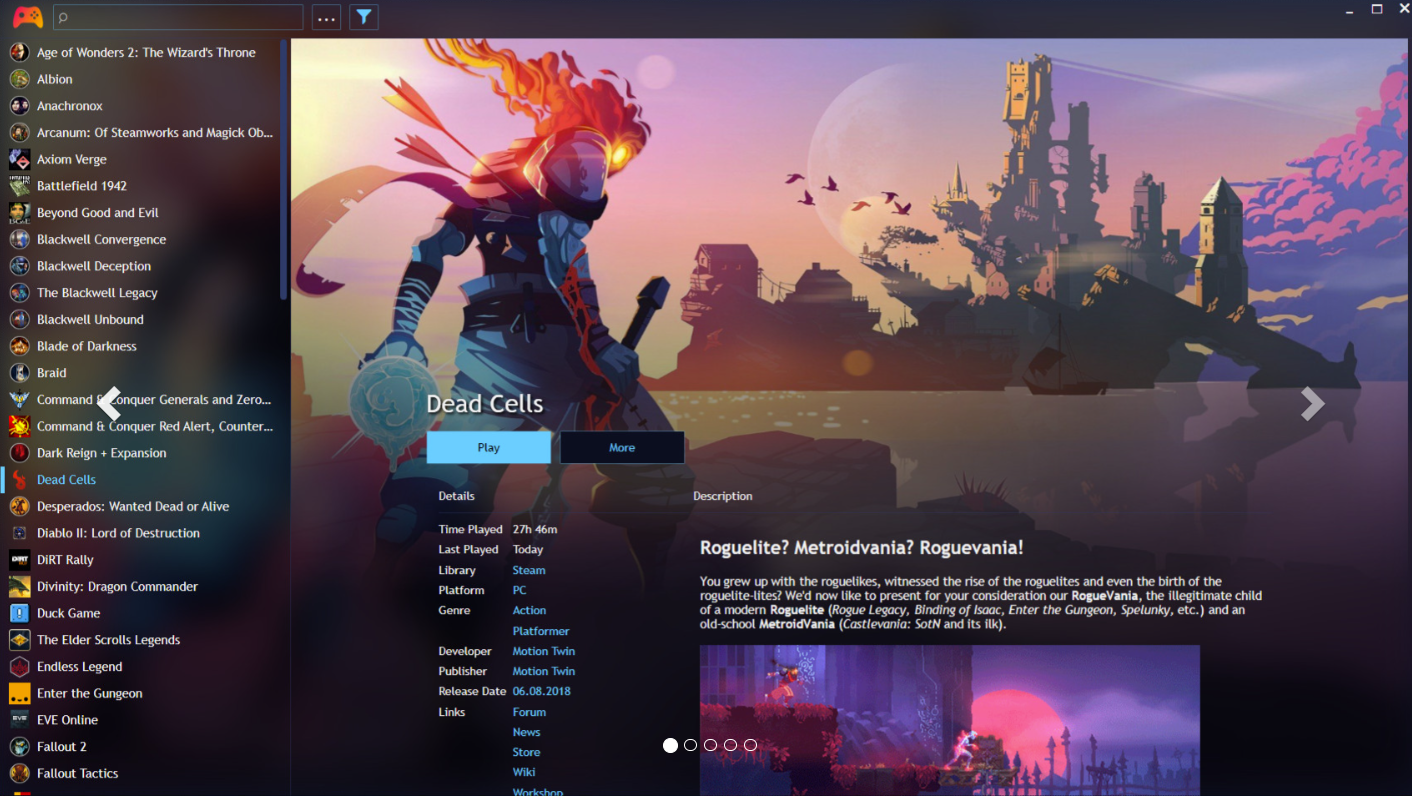
Este software de código abierto, disponible gratuitamente para Windows, te permite reunir todos tus juegos —independientemente de la plataforma— en una única interfaz elegante. Ya sean títulos triple-A, juegos indie experimentales o clásicos emulados, Playnite los cataloga, organiza y lanza con un simple clic.
Gracias a su naturaleza de código abierto, Playnite es una auténtica joya de personalización. Una comunidad activa y apasionada ha creado una infinidad de plugins y extensiones que amplían enormemente sus capacidades.
Un universo de plugins
¿Quieres integrar tus emuladores favoritos (RetroArch, DOSBox…) y explorar tu colección de ROMs como si fueran juegos modernos? Hay un plugin para eso. ¿Quieres registrar tu tiempo de juego, los logros desbloqueados o importar valoraciones de Metacritic? Hay un plugin para eso. ¿Quieres personalizar la interfaz con temas visuales únicos inspirados en tu consola favorita? También hay un plugin para eso.
En resumen, Playnite es como LEGO digital: puedes construir la biblioteca de juegos de tus sueños, pieza a pieza, plugin a plugin.
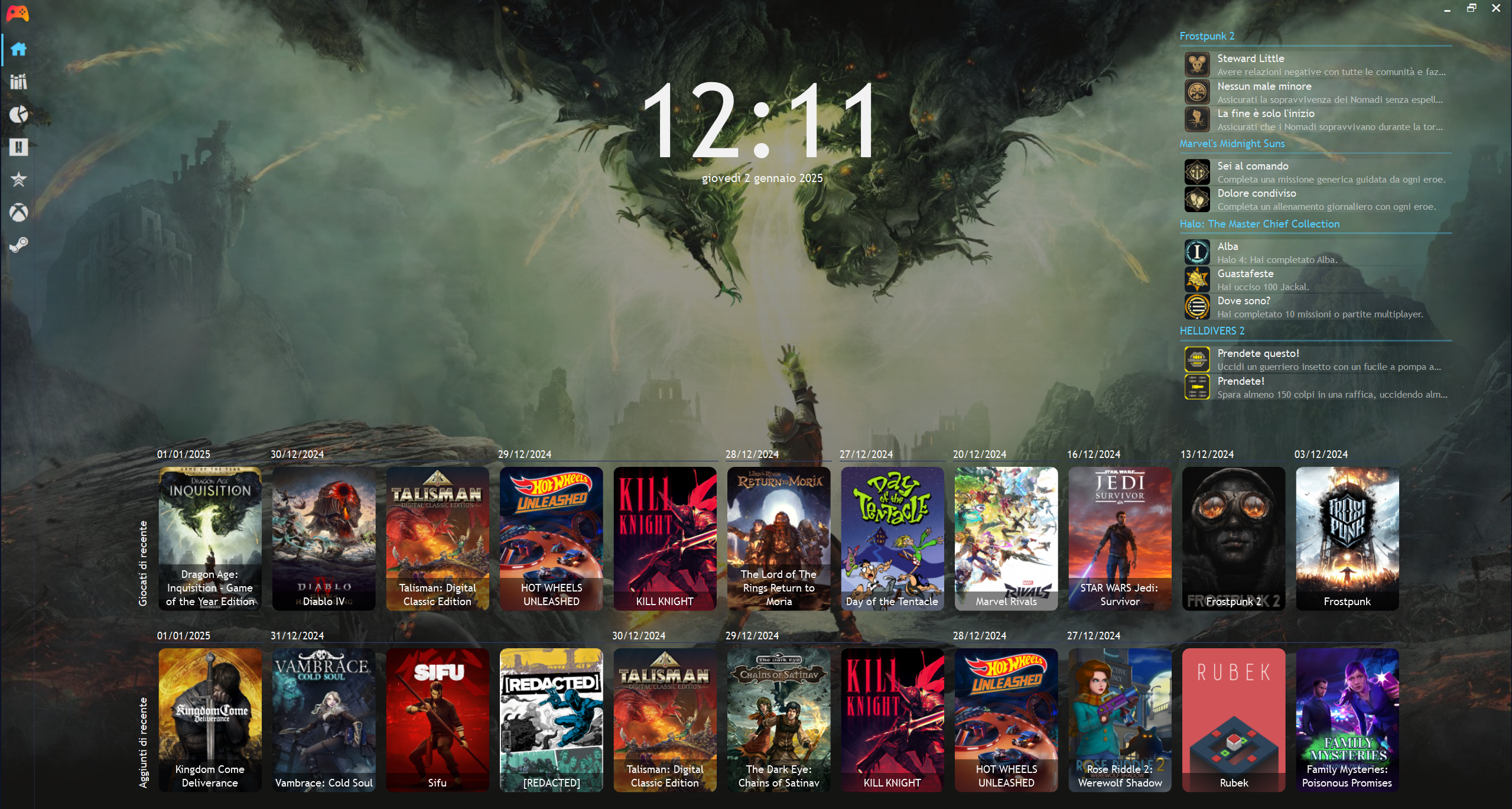
Instalación: pan comido
¿Convencido? Aquí te explicamos cómo instalar Playnite en Windows:
- Descarga el instalador desde el sitio web oficial (playnite.link). Elige entre la versión “completa” o “portable” según tus necesidades.
- Ejecuta el instalador y sigue las instrucciones en pantalla.
- En el primer arranque, Playnite te pedirá que importes tus bibliotecas. Selecciona las plataformas (Steam, GOG, Epic Games Store…) e introduce tus credenciales de acceso.
- Nota: algunos antivirus pueden marcar Playnite como falso positivo — se trata de un problema conocido debido a la naturaleza de código abierto del software. Añade Playnite a las excepciones y continúa.
En pocos minutos tendrás una biblioteca de juegos centralizada y personalizable, lista para satisfacer cada una de tus necesidades. ¿A qué esperas? ¡Libérate de las cadenas de los lanzadores propietarios!