

Avete presente quella sensazione di smarrimento quando, con una voglia improvvisa di giocare a The Witcher 3, vi ritrovate a vagare tra le infinite schede di Steam, Epic Games Store, GOG e Ubisoft Connect senza ricordare su quale piattaforma lo avete acquistato? O quella frustrazione primordiale quando, con la voglia di un tuffo nostalgico in Monkey Island, dovete lanciare prima ScummVM, poi impostare i percorsi, le opzioni audio e infine caricare la ROM?
Ecco, Playnite è la soluzione a tutti i vostri mali (videoludici, almeno).
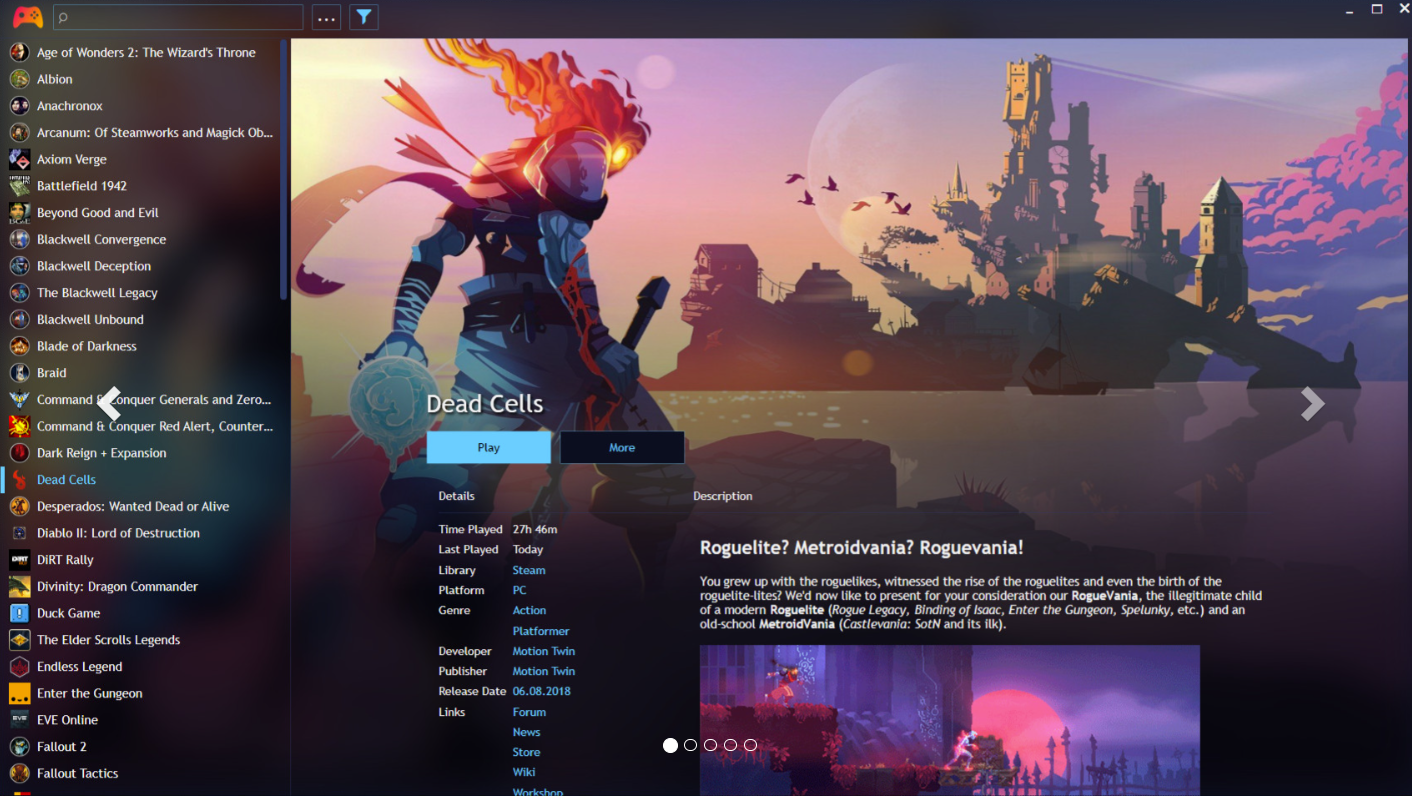
Questo software open source, disponibile gratuitamente per Windows, vi permette di riunire tutti i vostri giochi — indipendentemente dalla piattaforma — in un’unica, elegante interfaccia. Che si tratti di titoli tripla A, indie sperimentali o glorie del passato emulate, Playnite li cataloga, li organizza e li lancia con un semplice click.
Grazie alla sua natura open source, Playnite è un vero e proprio gioiello di personalizzazione. Una community attiva e appassionata ha creato una miriade di plugin ed estensioni che ne espandono le funzionalità a dismisura.
Un universo di plugin
Volete integrare i vostri emulatori preferiti (RetroArch, DOSBox…) e sfogliare la vostra collezione di ROM come fossero giochi moderni? C’è un plugin per questo. Volete tenere traccia del tempo di gioco, degli obiettivi sbloccati o importare valutazioni da Metacritic? C’è un plugin per questo. Volete personalizzare l’interfaccia con temi grafici unici, ispirati alla vostra console preferita? C’è un plugin per questo.
Insomma, Playnite è come un LEGO digitale: potete costruirvi la libreria videoludica dei vostri sogni, pezzo dopo pezzo, plugin dopo plugin.
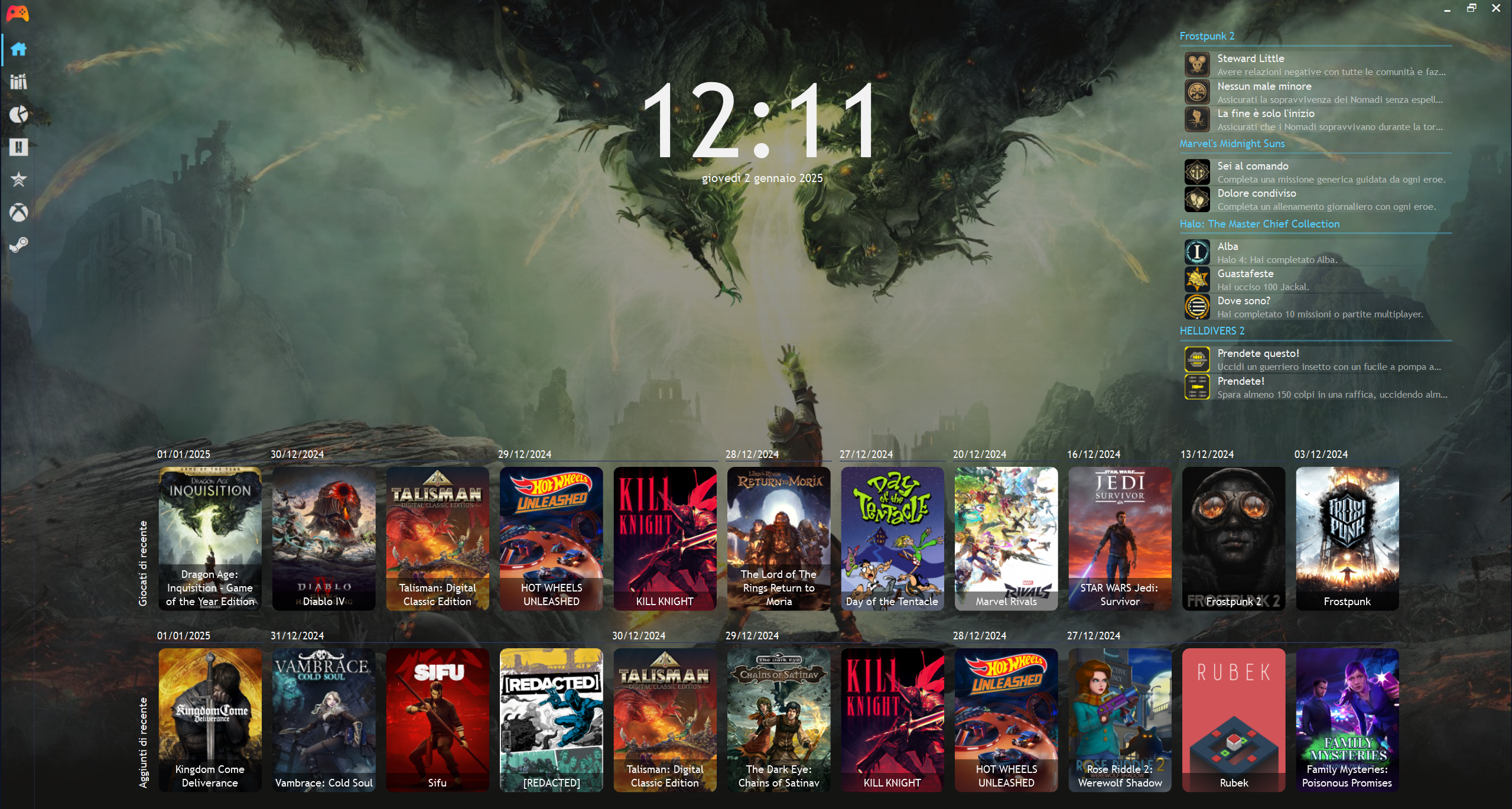
Installazione: facile come bere un bicchiere d’acqua (virtuale)
Convinti? Bene, ecco come installare Playnite su Windows:
- Scaricate l’installer dal sito ufficiale (playnite.link). Scegliete tra la versione “full” o “portable” a seconda delle vostre esigenze.
- Avviate l’installer e seguite le istruzioni a schermo.
- Al primo avvio, Playnite vi chiederà di importare le vostre librerie. Selezionate le piattaforme (Steam, GOG, Epic Games Store…) e inserite le credenziali di accesso.
- Attenzione: alcuni antivirus potrebbero segnalare Playnite come falso positivo — è un problema noto dovuto alla natura open source del software. Aggiungete Playnite alle eccezioni e procedete.
In pochi minuti avrete a disposizione una libreria videoludica centralizzata, personalizzabile e pronta a soddisfare ogni vostra esigenza. E voi, cosa aspettate a liberarvi dalle catene dei launcher proprietari? Se state anche pensando di fare il salto su Linux per il gaming, non è mai stato così semplice come oggi.








Leave a Reply
You must be logged in to post a comment.