Parfois les postes de travail nous surprennent de la pire façon possible : ma machine Windows 10 Pro x64 a commencé à planter de façon totalement inattendue. Ce qui a suivi était une analyse systématique qui a finalement conduit à une cause matérielle précise. Voici les notes de cette session de dépannage.
Le problème
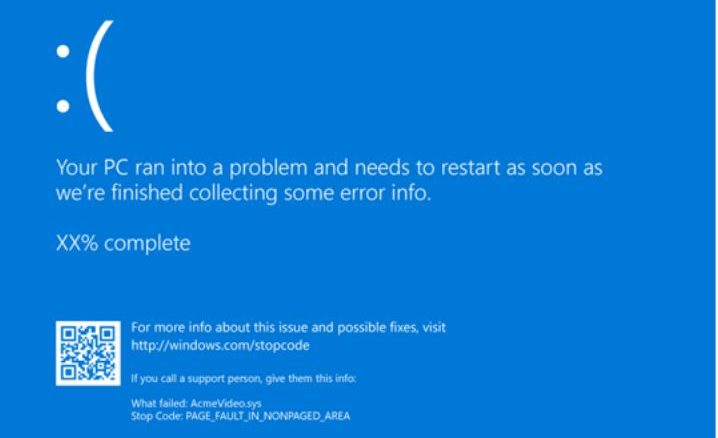
Le plantage se manifestait de différentes façons qui se sont progressivement aggravées au fil du temps. Dans certains cas : gel complet de l’interface, sans activité apparente — seule solution : forcer l’extinction et redémarrer. Dans d’autres cas, de plus en plus fréquents : Écran Bleu de la Mort (BSOD) avec des codes d’erreur incohérents :
- IRQ NOT LESS OR EQUAL
- PAGE FAULT IN NONPAGED AREA
Quiconque est expérimenté dans le dépannage Windows sait que ces deux messages sont typiques de deux grandes catégories de problèmes : pilotes défectueux ou problèmes de mémoire (RAM). C’est là que l’investigation a commencé.
Vérification 1 — Mises à jour récentes ?
Windows 10 se met à jour automatiquement, donc la réponse n’est pas immédiatement évidente. Un coup d’œil au Gestionnaire des mises à jour a confirmé qu’il n’y avait pas eu de mises à jour significatives au-delà des dernières définitions de Windows Defender.
Vérification 2 — Erreurs dans les journaux système ?
Deuxième étape : vérifier l’Observateur d’événements. Rien de pertinent sauf des erreurs récurrentes d’une désinstallation ratée. Conseil : ignorez les erreurs antérieures au problème ou mettez-les de côté — passer des heures à résoudre des messages d’erreur non liés est frustrant et trompeur.
Vérification 3 — Anomalies de périphériques ou problèmes de pilotes ?
Une vérification dans le Gestionnaire de périphériques résout cela rapidement. Si aucun appareil ne montre d’anomalies, il vaut toujours la peine de vérifier les pilotes mis à jour couvrant des bugs potentiels — surtout si vous avez récemment ajouté un nouveau périphérique.
Vérification 4 — Intégrité du système d’exploitation
Microsoft fournit deux outils : DISM.exe (Deployment Image Servicing and Management) et sfc.exe (System File Checker). Depuis une invite de commandes élevée :
DISM.exe /Online /Cleanup-image /Checkhealth
DISM.exe /Online /Cleanup-image /Restorehealth
sfc /scannow
Vérification 5 — Test de la RAM
L’outil intégré de Windows pour tester la RAM est Windows Memory Diagnostic (mdsched.exe). Après un redémarrage, il effectue une analyse complète. Dans mon cas, cela a confirmé des erreurs de mémoire — la cause du BSOD était un module RAM défectueux. Le remplacement a résolu définitivement le problème.
Conclusion
La méthodologie est simple : éliminer les causes une par une, en commençant par les plus simples (logicielles) avant de passer au matériel. Un BSOD ne signifie pas toujours un problème grave — mais une approche systématique permet de trouver la cause réelle sans remplacer des composants inutilement.