
Vous connaissez cette sensation de désorientation quand, saisi par l’envie soudaine de jouer à The Witcher 3, vous vous retrouvez à errer dans des onglets interminables de Steam, Epic Games Store, GOG et Ubisoft Connect sans vous rappeler sur quelle plateforme vous l’avez acheté ? Ou cette frustration primordiale quand, vous languissant d’une plongée nostalgique dans Monkey Island, vous devez d’abord lancer ScummVM, configurer les chemins, les options audio, et finalement charger la ROM ?
Eh bien, Playnite est la solution à tous vos maux (de gaming).
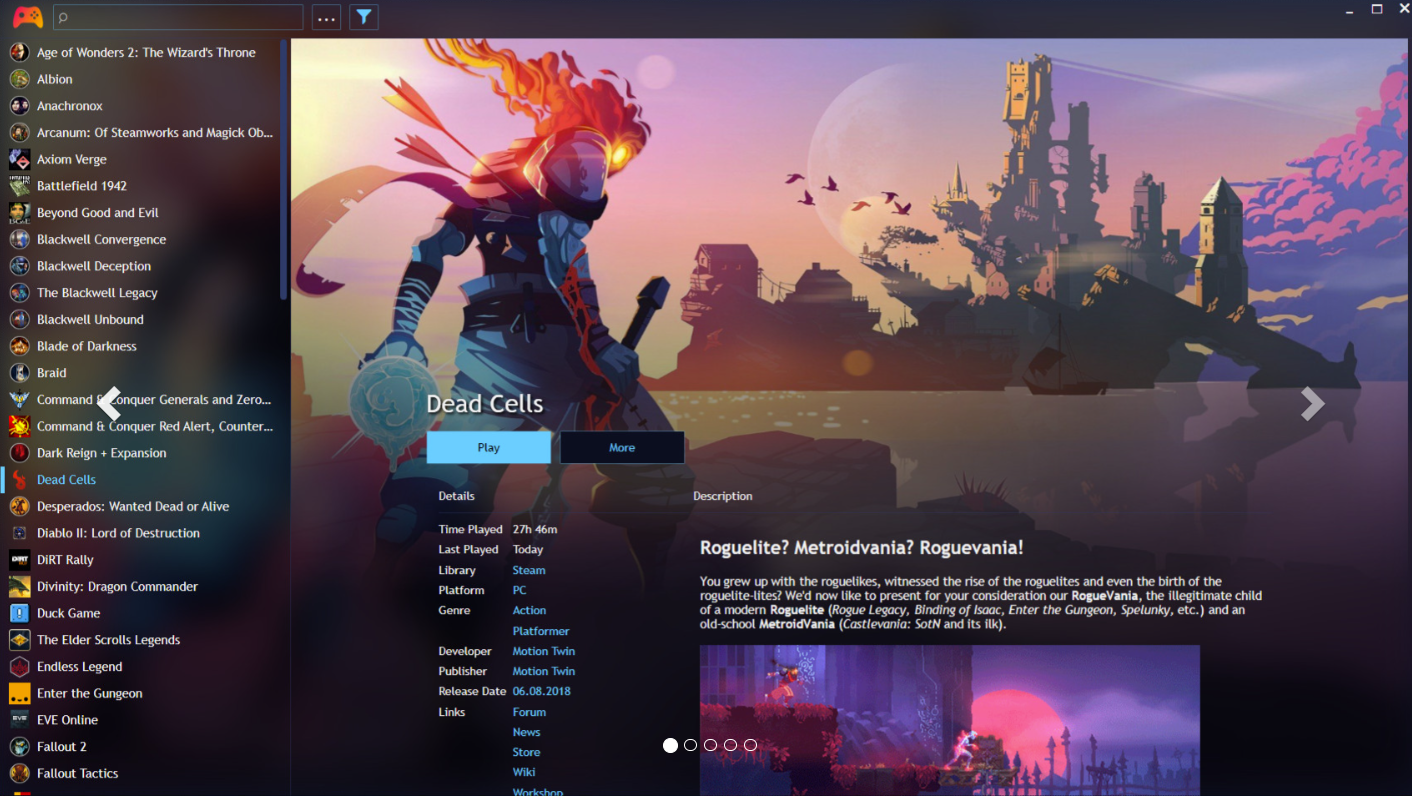
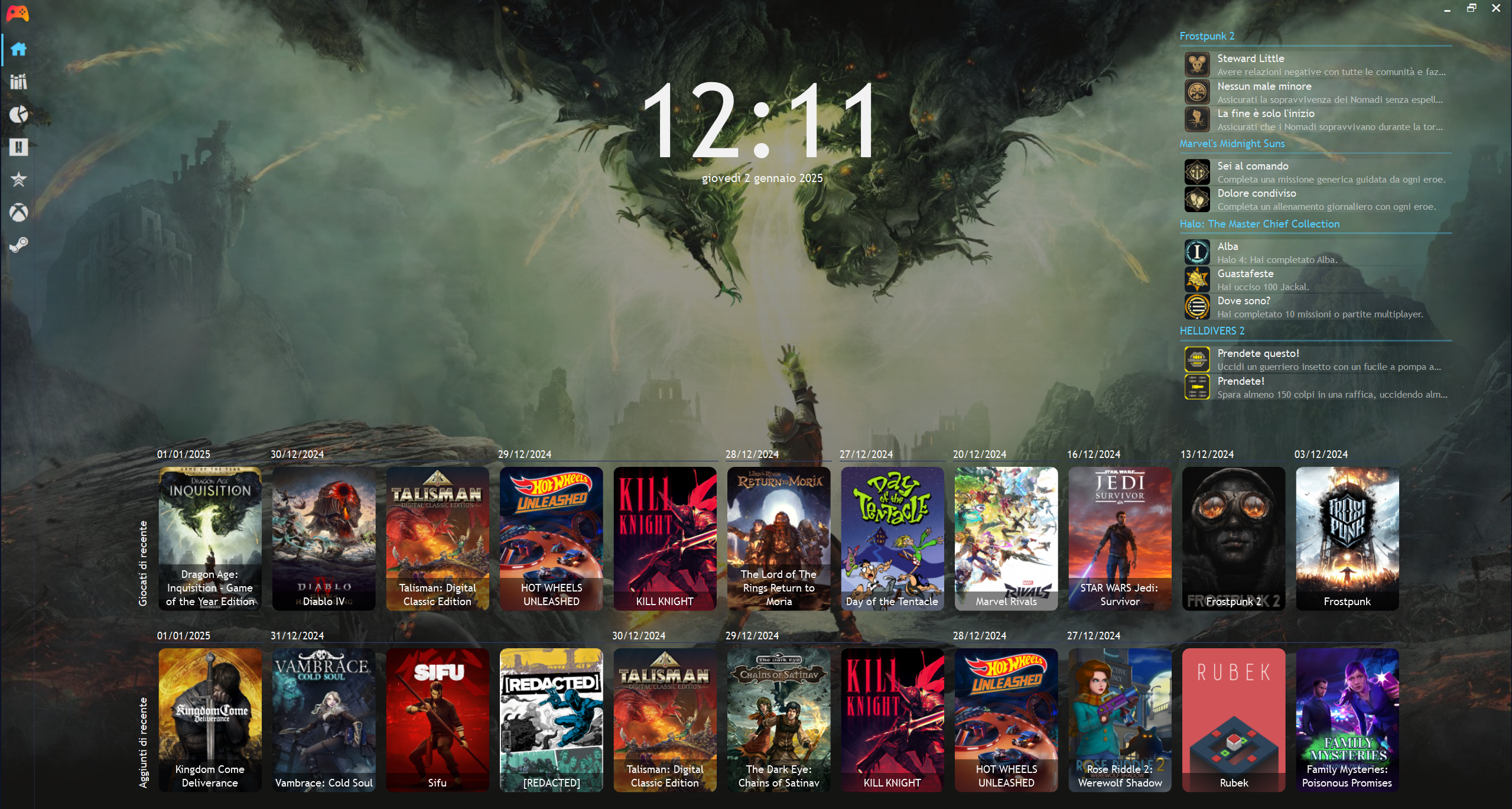
Ce logiciel open source, librement disponible pour Windows, vous permet de rassembler tous vos jeux — quelle que soit la plateforme — dans une interface unique et élégante. Qu’il s’agisse de titres triple-A, de jeux indépendants expérimentaux ou de classiques émulés, Playnite les catalogue, les organise et les lance d’un simple clic.
Grâce à sa nature open source, Playnite est un vrai trésor de personnalisation. Une communauté active et passionnée a créé une myriade de plugins et d’extensions qui élargissent considérablement ses capacités.
Un univers de plugins
Vous voulez intégrer vos émulateurs préférés (RetroArch, DOSBox…) et parcourir votre collection de ROMs comme s’il s’agissait de jeux modernes ? Il y a un plugin pour ça. Vous voulez suivre votre temps de jeu, vos achievements débloqués ou importer des notes depuis Metacritic ? Il y a un plugin pour ça. Vous voulez personnaliser l’interface avec des thèmes visuels uniques inspirés de votre console préférée ? Il y a un plugin pour ça aussi.
En résumé, Playnite est comme du LEGO numérique : vous pouvez construire la bibliothèque de jeux de vos rêves, pièce par pièce, plugin par plugin.
Installation : simple comme bonjour
Convaincu ? Voici comment installer Playnite sur Windows :
- Téléchargez l’installateur depuis le site officiel (playnite.link). Choisissez entre la version “complète” ou “portable” selon vos besoins.
- Lancez l’installateur et suivez les instructions à l’écran.
- Au premier lancement, Playnite vous demandera d’importer vos bibliothèques. Sélectionnez les plateformes (Steam, GOG, Epic Games Store…) et saisissez vos identifiants de connexion.
- Note : certains antivirus peuvent signaler Playnite comme faux positif — c’est un problème connu dû à la nature open source du logiciel. Ajoutez Playnite aux exceptions et continuez.
En quelques minutes vous aurez une bibliothèque de jeux centralisée et personnalisable, prête à répondre à tous vos besoins. Qu’attendez-vous — libérez-vous des chaînes des lanceurs propriétaires !