
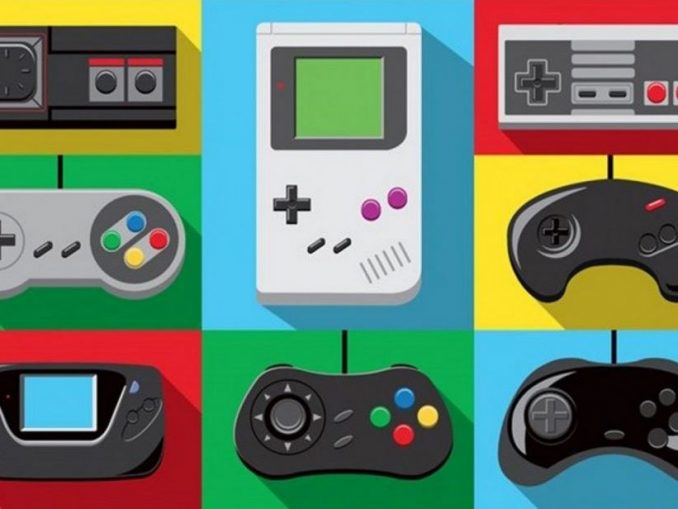
Ecco una guida completa per costruire la retroconsole che non avreste mai osato chiedere — tutta l’esperienza delle sale giochi degli anni ’80 e ’90, in un oggetto compatto da collegare al televisore di casa per meno di 90 euro.
1. La console delle meraviglie
Ricordate gli anni ’80 e ’90? Era l’alba delle console da 8 e 16 bit. Un periodo florido ed entusiasmante in cui internet era ancora un miraggio e il vero video gaming domestico vedeva la sua alba. Passavamo dalle sale giochi ai nostri salotti e l’ultima console era l’oggetto del desiderio che ogni ragazzino sognava di trovare sotto l’albero di Natale.
Oggi c’è un vero e proprio revival di quel periodo grazie agli ormai consolidati software di emulazione e, soprattutto, all’hardware a basso costo che ci permette di far risorgere quei giochi con minimo investimento direttamente sui nostri televisori di ultima generazione.
Vi immaginate cosa significherebbe avere tutte le console in una: NES, SuperNES, Megadrive, Neo Geo, GameBoy, Atari 2600… tutte nella stessa mini-console, per meno di 90 euro?
2. Raspberry Pi e il progetto RetroPie
Ho già descritto le meraviglie di Raspberry Pi in un post precedente. Con pochi euro su Amazon si porta a casa questo oggettino completo di porte HDMI, porte USB, CPU quad-core, scheda di rete, wifi, bluetooth e lettore microSD — il tutto progettato per consumi minimi.
Questo hardware però non raggiungerebbe facilmente il suo scopo senza l’ottimo lavoro del progetto RetroPie: un progetto open volto a creare un pacchetto software completo — dagli emulatori alla dashboard Emulation Station — con tutto già configurato. Vi basta caricare l’immagine sulla microSD del vostro Raspberry, inserirla nello slot, collegare le periferiche e accendere. E tutto è già pronto per giocare.
3. Le ROM: una questione legale
All’hardware e al software bisogna aggiungere una componente importante: le rom, ovvero il dump dei giochi del passato. Per ragioni di legge è indispensabile essere chiari: utilizzare le rom di giochi che non si posseggono è di fatto illegale.
In alternativa potete scegliere solo le rom dei giochi che avete acquistato, oppure rom dichiaratamente free, rimanendo entro i limiti di legge. La scelta è vostra.
4. La lista della spesa
Il concetto di base è che potete riutilizzare buona parte degli oggetti che avete già a casa. In alternativa potete comprare uno dei kit già pronti.
- Raspberry Pi 3 Model B — ~37€. Prendete direttamente la versione 3: wifi, bluetooth e processore più veloce fanno la differenza per evitare lag negli emulatori.
- Case per Raspberry Pi 3B — da 9€. Su Amazon ne esistono di ogni genere, anche a forma di vecchio NES. Scegliete uno specifico per la versione 3.
- Dissipatori — ~6€. Non indispensabili ma consigliati. Già venduti con adesivo, si applicano in secondi.
- Alimentatore 5V/2.5A — ~8€. Il Raspberry non ha batteria e ha bisogno dell’alimentatore costantemente collegato.
- Cavo HDMI — ~6€. Probabilmente lo avete già in casa.
- Scheda microSD da almeno 16GB — ~15€. Con tutto il software, su una 16GB stanno oltre 5000 ROM. Sufficiente per qualsiasi uso.
Costo indicativo complessivo: ~81€. Si può spendere di meno riutilizzando cavo HDMI, alimentatore o microSD già in casa. Oppure partite direttamente da un kit completo Amazon.
5. Il controller
Manca solo il gamepad. Sul mercato c’è davvero di tutto, dai 9€ in su. Se avete un gamepad da PC (anche un vecchio Rumblepad Logitech va benissimo) avete già tutto quello che vi serve. Per qualche configurazione particolare è consigliabile anche una tastiera USB.
6. Come predisporre la retroconsole in 4 passaggi
- Scaricare l’immagine — Un sito ottimo con immagini già pronte (con e senza ROM) è arcadepunks.com. Scegliete l’immagine adatta alla dimensione della vostra microSD.
- Formattare la microSD — Usate SD Formatter (Windows).
- Caricare l’immagine sulla microSD — Con Win32DiskImager: selezionate il file .img e la vostra microSD formattata (verificate bene la lettera del drive!).
- Inserire la microSD nel Raspberry e collegare tutto — Collegate per ultima l’alimentazione: il Raspberry si avvia non appena la collegate. Selezionate l’ingresso HDMI corretto sul televisore e in pochi secondi vedrete la vostra nuova console RetroPie in startup.
7. Configurare il controller
All’avvio, il sistema si accorgerà del controller collegato e chiederà di configurarlo. Fatelo con cura seguendo le indicazioni a video: è una procedura lunga ma va fatta una sola volta. Qualche indicazione utile:
- Premi F4 per tornare al terminale Linux in qualsiasi momento
- Durante il gioco, premi SELECT + START contemporaneamente per tornare al menu RetroPie
- Per spegnere: accedi al menu via SELECT → spegnimento software
- Il Raspberry si riaccende staccando e riattaccando il cavo di alimentazione (oppure usate un case con pulsante di accensione)
8. Conclusioni
È tutto pronto: si tratta solo di esplorare e giocare. Raspberry è un oggetto estremamente flessibile — in qualsiasi momento potrete caricare una nuova immagine o nuove ROM, oppure usarlo per un scopo completamente diverso con un semplice cambio di microSD: fileserver, desktop Linux, centralina domotica… basta un reboot.
Benvenuti nella vostra nuova console per il retrogaming! 🎮




Leave a Reply
You must be logged in to post a comment.